


一、 功能介绍
按内容导入图片功能,可依据图片路径或图片名称,自动匹配并导入对应图片。适配办公数据关联、内容配图等场景,无需手动对应,提升素材匹配效率。
常见问题场景:
(一)根据图片路径导入图片
(二)根据图片名称导入图片(多重)
(三)批量导入图片路径到Excel中
功能界面:
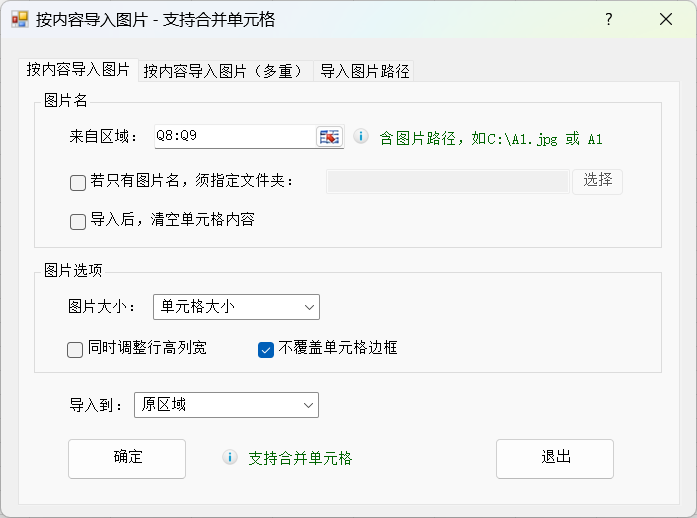
二、 示例
(一)根据图片路径导入图片
操作步骤:
1.点击图片工具> 图片 >按内容导入图片
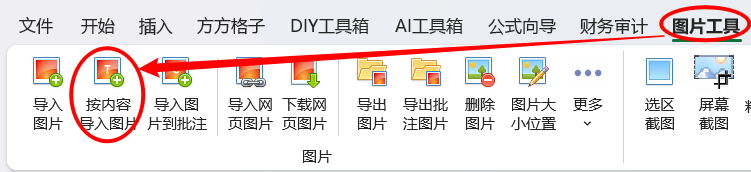
2.图片名选择来自区域B2:B5,图片大小选择单元格大小,勾选不覆盖单元格边框,导入到指定区域起始单元格C2,然后点击确定按钮添加
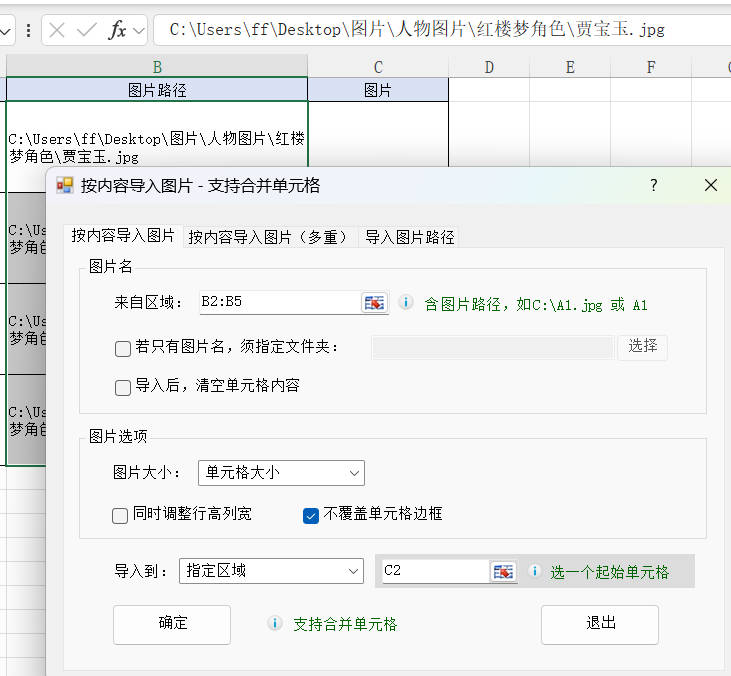
提示:如果单元格内只有图片名称,没有完整的图片路径,那么需要勾选添加图片所在的文件夹;
支持导入后清空单元格文字内容;导入的图片大小支持按原图大小、单元格大小等;
支持导入时调整行高列宽、是否覆盖单元格边框;
图片导入位置可选择原区域或指定存放区域
3.得到导入结果
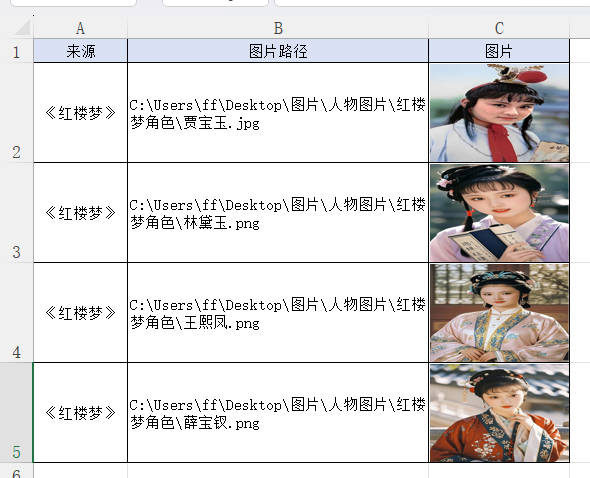
(二)根据图片名称导入图片(多重)
操作步骤:
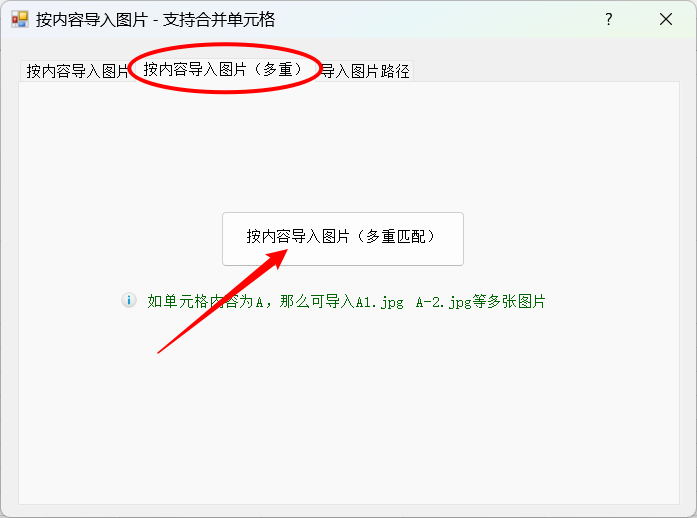
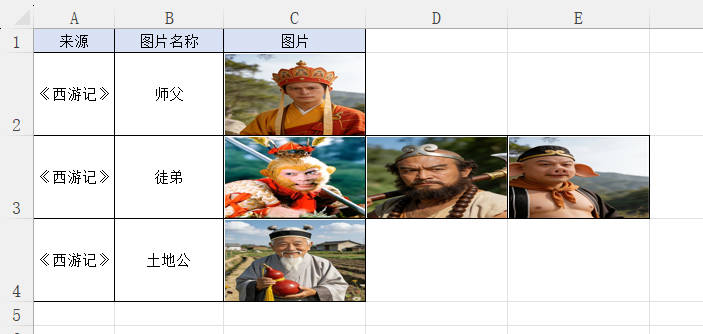
1.当多张图片都包含有相同内容时(如图片名孙悟空-大徒弟、猪八戒-二徒弟、沙僧-三徒弟...都含有内容 徒弟),需要根据相同内容导入这些图片,可以选择功能的第二个选项卡 按内容导入图片(多重),点击多重匹配按钮
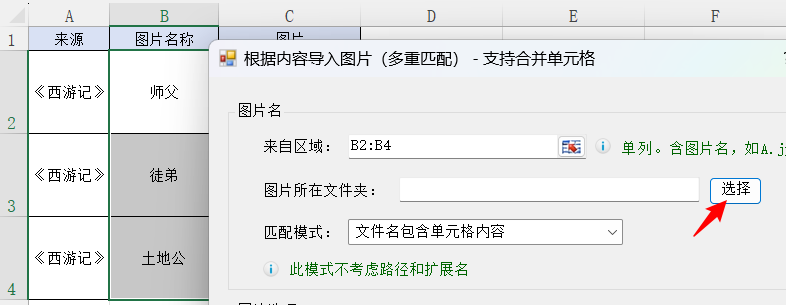
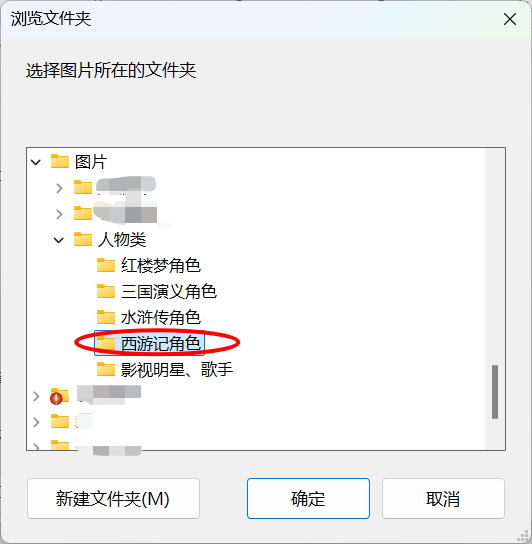
2.图片名选择来自区域B2:B4,点击右侧的选择按钮,选择图片所在的文件夹 图片>人物类>西游记角色
3.匹配模式选择文件名包含单元格内容,图片大小选择单元格大小 不覆盖单元格边框,导入到区域起始单元格C2,然后点击确定按钮
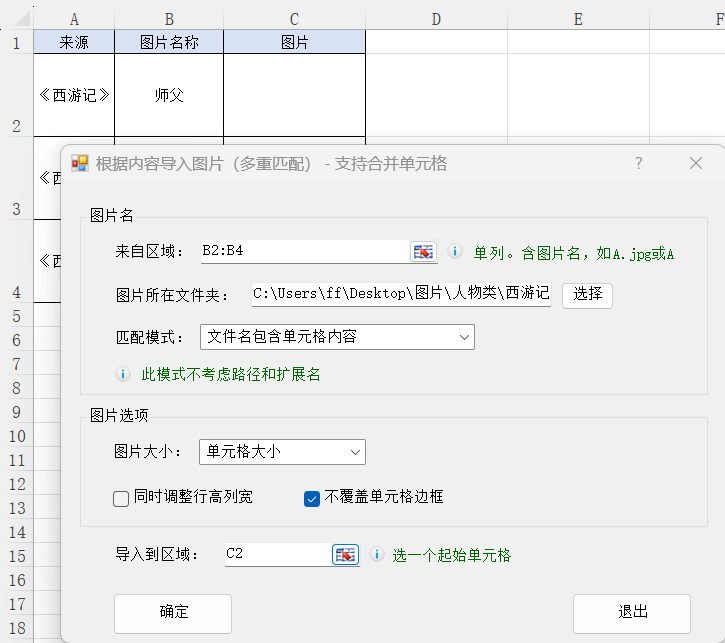
提示:可根据实际情况选择匹配模式,支持单元格内容包含文件名、文件名与单元格内容相同等多种模式
4.得到导入结果
(三)批量导入图片路径到Excel中
操作步骤:
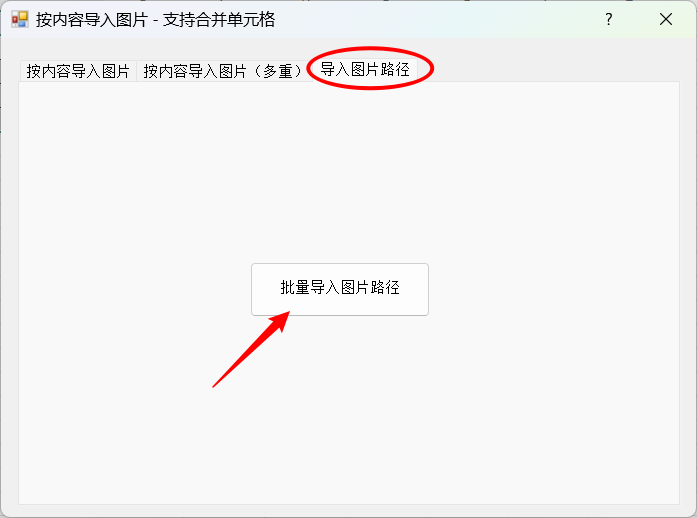
1.选择功能的第三个选项卡 导入图片路径,点击批量导入图片路径按钮
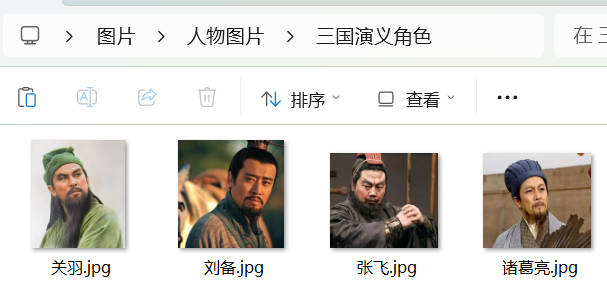
2.点击功能右侧的添加按钮,选择需要生成路径的图片,导入到功能列表
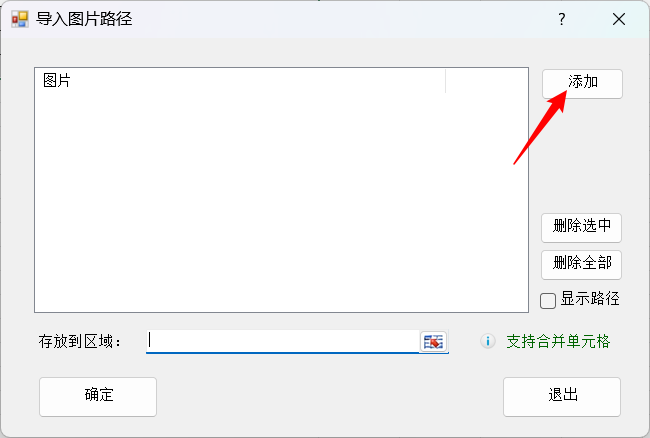
3.选择存放位置区域首个单元格A2,然后点击确定按钮
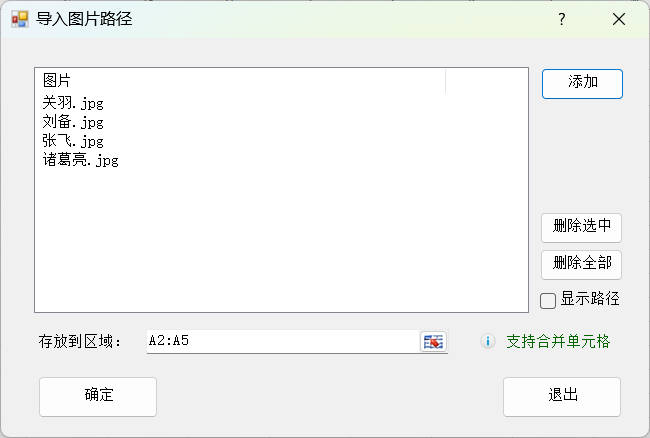
4.得到图片路径
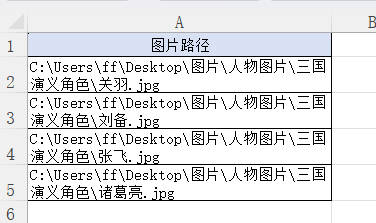
三、注意事项
(一)支持的场景
1.本功能支持撤销
2.支持对合并单元格处理
(二)不支持的场景
1.不支持多簿多表处理
2.不支持隐藏区域及筛选状态下的处理
(三)进度与报告
1.本功能运行完成后暂不提供完成报告。
2.当处理数据量较大时,请耐心等待程序运行结果。
(四)其他
无