

一、 功能介绍
导出图片功能,可将Excel表格中的图片、图形、WPS嵌入式图片导出到指定文件夹。支持多簿多表批量导出,适配PNG、JPG等多种格式,还能按需求命名文件,提升办公效率。
常见问题场景:
(一)导出当前工作表的所有图片
(二)导出多个工作簿的所有图片
(三)导出WPS嵌入的图片
功能界面:
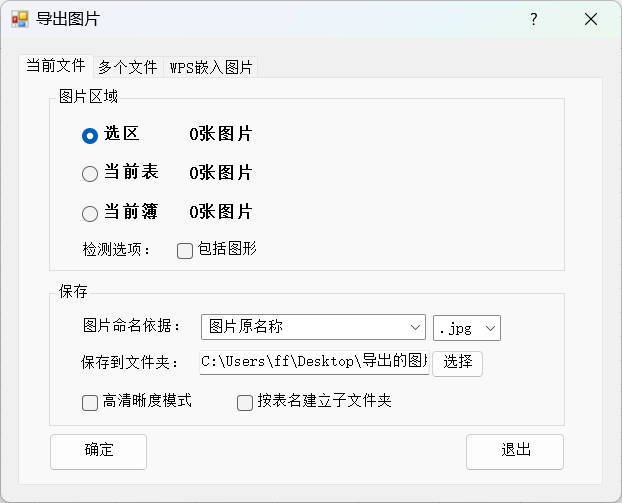
二、 示例
(一)导出当前工作表的所有图片
操作步骤:
1.点击图片工具> 图片 >导出图片
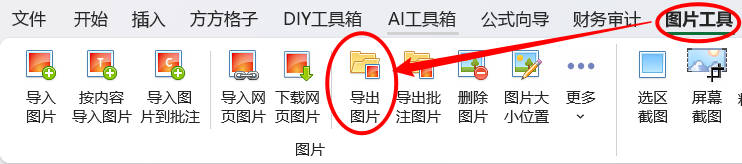
2.图片区域选择当前表,图片命名依据为图片右侧单元格内容,保存.jpg格式,保存到默认桌面文件夹 导出的图片,然后点击确定按钮
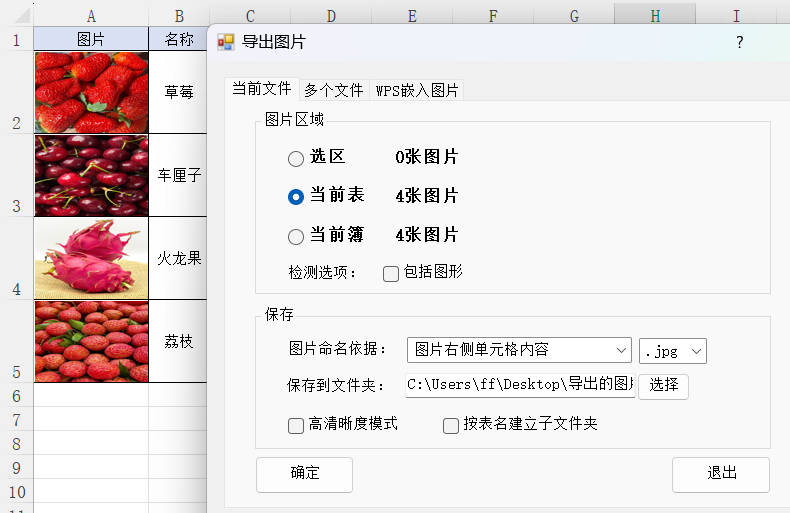
提示:有些“图片”是图形而非图片,可以勾选包括图形选项,图形不支持高清线度模式导出;
图片可根据原图片名称、指定单元格内容或递增序号命名,格式支持jpg、png等
如果需要每个工作表的图片存放在一个文件夹,可以勾选按表名建立子文件夹
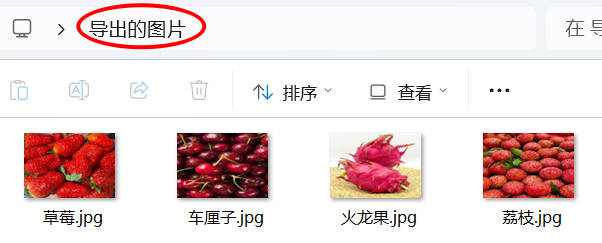
3.导出图片
(二)导出多个工作簿的所有图片
操作步骤:
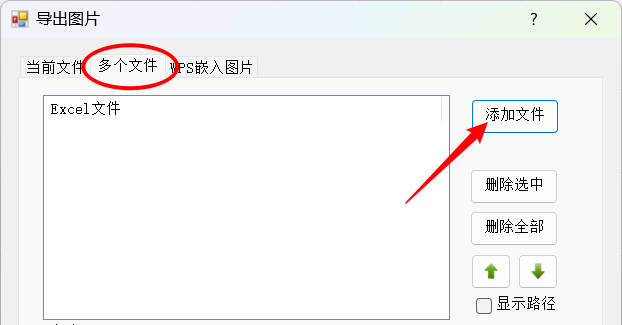
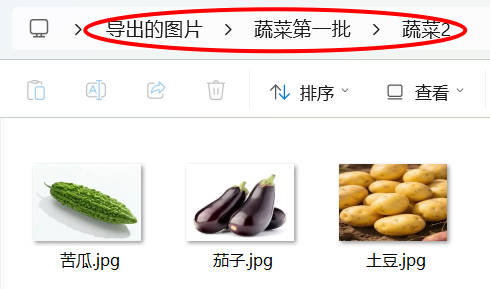
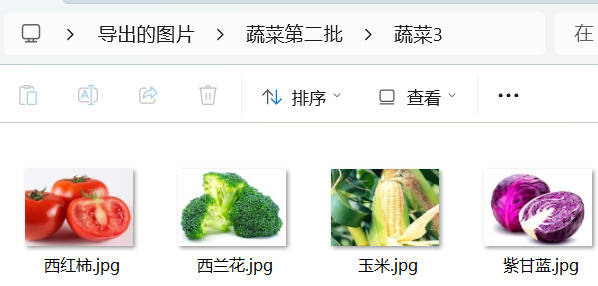
1.选择功能第二个选项卡 可将多簿多表的图片批量导出,点击右侧的添加文件按钮,选择需要导出图片的工作簿

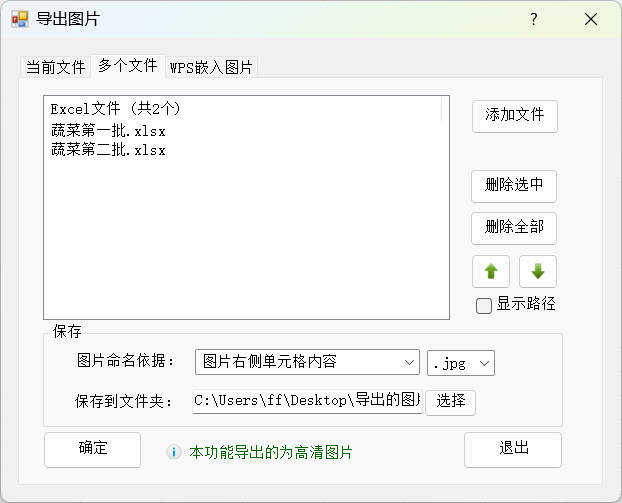
2.图片按图片右侧单元格内容命名,格式选择.jpg,保存到默认路径文件夹,然后点击确定按钮
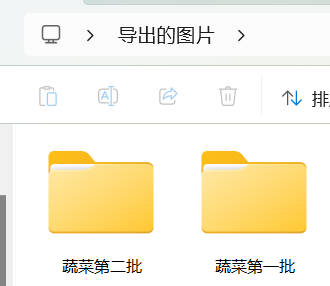
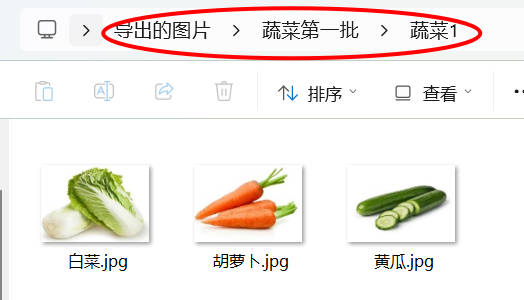
3.导出的图片并按照文件名建立子文件夹
(三)导出WPS嵌入的图片
操作步骤:
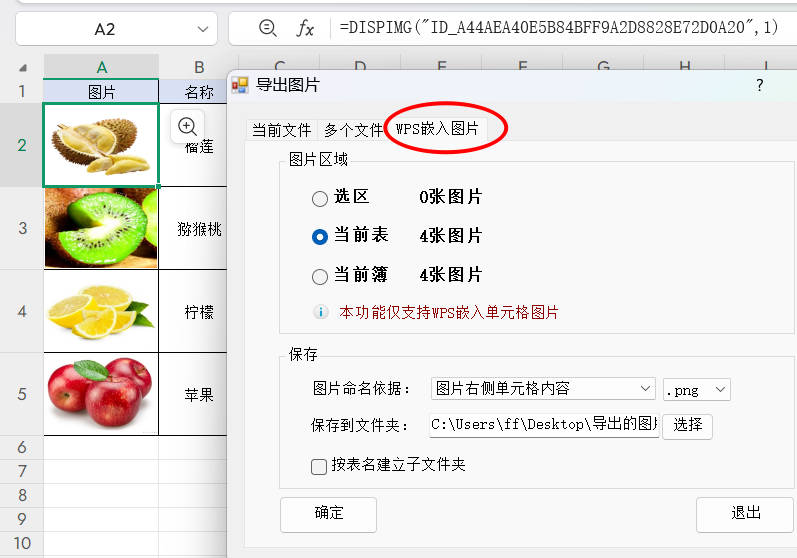
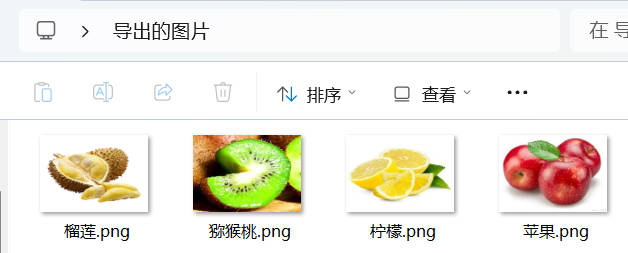
1.选择功能第三个选项卡 可将WPS嵌入到单元格内的图片导出,图片区域选择当前表,图片按图片右侧单元格内容命名,格式选择.png,保存到默认路径文件夹,然后点击确定按钮
2. 导出图片
三、注意事项
(一)支持的场景
1.本功能支持导出图片,包括WPS嵌入的图片
(二)不支持的场景
1. 本功能不支持撤销
(三)进度与报告
1.本功能运行完成后暂不提供完成报告。
2.当处理数据量较大时,请耐心等待程序运行结果。
(四)其他
1.有些图片不是高清模式,不支持高清导出
2.图片、文件夹等命名不能含有非法字符